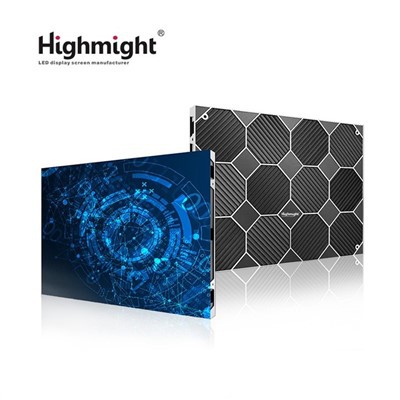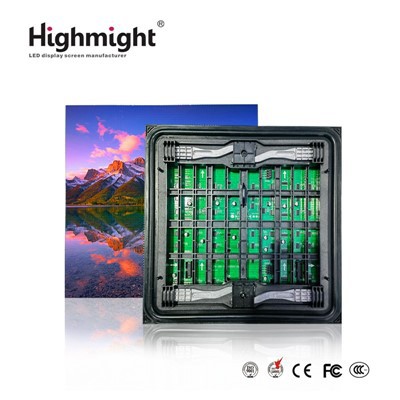

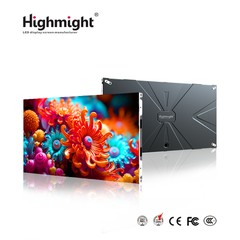
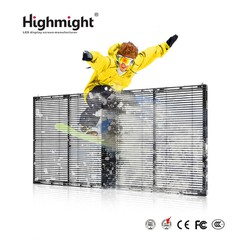

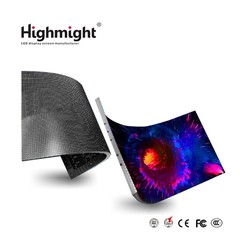
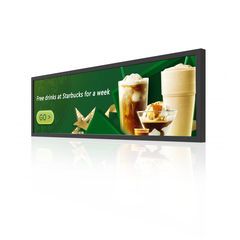


¡Hola! Como proveedor de pantallas de baldosas LED, estoy muy emocionado de compartir con ustedes todos los entresijos de actualizar el contenido en estas increíbles pantallas. Las pantallas de baldosas LED no son solo una adición genial a cualquier espacio; Son una herramienta poderosa para la publicidad, crear experiencias inmersivas y agregar un toque de modernidad. Si tienes unPantalla publicitaria de baldosas LED, aPantalla de piso LED de color, o unPantalla de piso LED de alta resolución, actualizar el contenido es muy fácil una vez que sepa cómo.
¿Por qué actualizar el contenido?
En primer lugar, hablemos de por qué querrá actualizar el contenido en la pantalla de suelos LED. La razón principal es mantener las cosas frescas y atractivas. Si está utilizando la pantalla para publicidad, querrá mostrar nuevos productos, promociones o eventos. Para un museo o una galería de arte, cambiar el contenido puede resaltar diferentes exhibiciones o colecciones. Y en una tienda minorista, el contenido actualizado puede atraer a más clientes y aumentar las ventas.
Otra razón es adaptarse a diferentes ocasiones. Por ejemplo, durante las vacaciones o eventos especiales, puede mostrar contenido festivo para crear un ambiente más festivo. Se trata de aprovechar al máximo la pantalla de baldosas de piso LED y usarla a su máximo potencial.
Comprender los conceptos básicos
Antes de sumergirnos en el proceso real de actualizar el contenido, es importante comprender los conceptos básicos de cómo funcionan las pantallas de baldosas LED. Estas pantallas están formadas por módulos LED individuales que están conectados juntos para formar una pantalla más grande. Cada módulo contiene varios LED que pueden emitir luz en diferentes colores e intensidades.

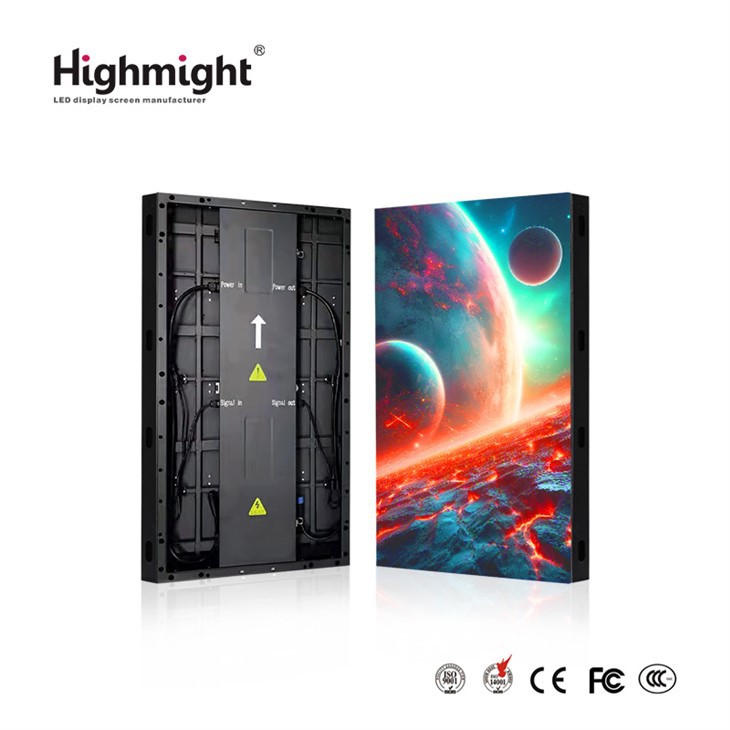
El contenido en la pantalla está controlado por un reproductor multimedia o un controlador. Este dispositivo envía el contenido digital a la pantalla, que luego lo muestra. El reproductor multimedia se puede conectar a una computadora, un teléfono inteligente o una red, lo que le permite actualizar fácilmente el contenido desde cualquier lugar.
Guía paso a paso para actualizar el contenido
Ahora, entremos en la esencia de cómo actualizar el contenido en la pantalla de los baldosas LED.
Paso 1: Prepare su contenido
El primer paso es preparar el contenido que desea mostrar en la pantalla. Esto puede incluir imágenes, videos, animaciones o texto. Asegúrese de que el contenido esté en el formato y resolución correctos para su pantalla. La mayoría de las pantallas de baldosas LED admiten formatos de imagen comunes como JPEG, PNG y GIF, así como formatos de video como MP4 y AVI.
Puede crear su propio contenido utilizando software de diseño gráfico como Adobe Photoshop o Illustrator, o un software de edición de video como Adobe Premiere Pro o Final Cut Pro. También hay muchas herramientas y plantillas en línea disponibles que pueden ayudarlo a crear contenido de aspecto profesional sin ninguna experiencia de diseño.
Paso 2: Conéctese al reproductor multimedia
Una vez que haya preparado su contenido, el siguiente paso es conectarse al reproductor multimedia o controlador que controla la pantalla de su azulejos LED. Esto generalmente se puede hacer a través de una conexión de red, como Wi-Fi o Ethernet, o usar un cable USB.
Si está utilizando una conexión de red, asegúrese de que su computadora o dispositivo esté conectado a la misma red que el reproductor multimedia. Es posible que deba ingresar la dirección IP del reproductor multimedia para acceder a su interfaz web.
Paso 3: Acceda a la interfaz del reproductor multimedia
Una vez que esté conectado al reproductor multimedia, abra un navegador web en su computadora o dispositivo e ingrese la dirección IP del reproductor multimedia. Esto lo llevará a la interfaz web del reproductor multimedia, donde puede administrar y actualizar el contenido en la pantalla.
La interfaz del reproductor multimedia puede variar según el modelo y la marca de la pantalla de baldosas de su piso LED. Sin embargo, la mayoría de las interfaces tendrán un diseño y funcionalidad similares. Por lo general, verá opciones para cargar contenido, crear listas de reproducción, programar reproducción y ajustar la configuración de visualización.
Paso 4: Sube tu contenido
En la interfaz del reproductor multimedia, busque la opción de cargar contenido. Esto puede etiquetarse como "Carga", "Agregar medios" o algo similar. Haga clic en esta opción y seleccione los archivos que desea cargar desde su computadora o dispositivo.
El proceso de carga puede tomar unos minutos, dependiendo del tamaño de los archivos y la velocidad de su conexión de red. Una vez que se complete la carga, verá los archivos enumerados en la biblioteca de medios del reproductor multimedia.
Paso 5: crear una lista de reproducción
Después de cargar su contenido, deberá crear una lista de reproducción para organizar el contenido y determinar el orden en el que se mostrará en la pantalla. Para crear una lista de reproducción, busque la opción de crear una nueva lista de reproducción o agregar contenido a una lista de reproducción existente.
Puede agregar varios archivos a una lista de reproducción y organizarlos en el orden que desee. También puede establecer la duración de cada archivo y el modo de reproducción, como Loop, Shuffle o Sequential.
Paso 6: Programe la reproducción
Una vez que haya creado una lista de reproducción, puede programar la reproducción del contenido en la pantalla. Esto le permite especificar cuándo se mostrará el contenido y durante cuánto tiempo. Para programar la reproducción, busque la opción de establecer un horario o crear una línea de tiempo.
Puede establecer diferentes horarios para diferentes días de la semana o para momentos específicos del día. Por ejemplo, puede programar una lista de reproducción diferente para mostrar durante las horas pico o durante los eventos especiales.
Paso 7: ajuste la configuración de visualización
Antes de finalizar la actualización del contenido, es una buena idea ajustar la configuración de la pantalla para garantizar que el contenido se vea mejor en la pantalla. Esto puede incluir ajustar el brillo, el contraste, la saturación de color y otros parámetros de visualización.
En la interfaz del reproductor multimedia, busque la opción de ajustar la configuración de visualización. Por lo general, puede encontrar esta opción en el menú "Configuración" o "Mostrar". Use los controles deslizantes o controles para ajustar la configuración hasta que esté satisfecho con la forma en que se ve el contenido en la pantalla.
Paso 8: Prueba el contenido
Una vez que haya subido el contenido, haya creado una lista de reproducción, haya programado la reproducción y haya ajustado la configuración de la pantalla, es hora de probar el contenido en la pantalla. Asegúrese de que el contenido se muestre correctamente y que no haya problemas con la reproducción o la pantalla.
Puede probar el contenido previamente al verlo en la interfaz del reproductor multimedia o mostrándolo en la pantalla. Si nota algún problema, puede regresar y hacer los ajustes necesarios hasta que todo se vea y funcione como debería.
Consejos y trucos
Aquí hay algunos consejos y trucos para ayudarlo a actualizar el contenido en su pantalla de mosaico de piso LED de manera más efectiva:
- Mantenlo simple:No sobrecargue la pantalla con demasiado contenido. Mantenga el diseño limpio y simple, y concéntrese en el mensaje o imagen más importante.
- Use contenido de alta calidad:Asegúrese de que las imágenes y videos que use sean de alta calidad y tengan una alta resolución. Esto asegurará que el contenido se vea nítido y claro en la pantalla.
- Pruebe el contenido por adelantado:Antes de mostrar el contenido en la pantalla, pruebe en un entorno similar para asegurarse de que se vea bien y que sea visible desde diferentes ángulos.
- Actualice regularmente el contenido:Para mantener a su audiencia comprometida, asegúrese de actualizar regularmente el contenido en la pantalla. Esto también lo ayudará a mantenerse relevante y atraer más clientes.
Solución de problemas
Si encuentra algún problema al actualizar el contenido en la pantalla de los baldosas LED, no se preocupe. Aquí hay algunos problemas comunes y sus soluciones:
- El contenido no se muestra correctamente:Esto podría deberse a un problema con el formato de archivo, la resolución o la codificación. Asegúrese de que el contenido esté en el formato y resolución correctos para su pantalla, e intente convertir el archivo si es necesario.
- El reproductor multimedia no se conecta:Verifique la conexión de red o el cable USB para asegurarse de que esté conectado correctamente. También es posible que deba reiniciar el reproductor multimedia o la computadora.
- Problemas de reproducción:Si el contenido no se reproduce sin problemas o se omite, verifique la velocidad de la red o la capacidad de almacenamiento del reproductor multimedia. Es posible que deba actualizar su red o liberar algo de espacio en el reproductor multimedia.
Conclusión
Actualizar el contenido en la pantalla de baldosas de su piso LED es un proceso relativamente simple que puede tener un gran impacto en la efectividad de su pantalla. Siguiendo los pasos descritos en esta guía y utilizando los consejos y trucos proporcionados, puede actualizar fácilmente el contenido en su pantalla y aprovechar al máximo sus capacidades.
Si está interesado en comprar una pantalla LED de baldosas de piso o tiene alguna pregunta sobre la actualización del contenido, no dude en contactarnos. Somos un proveedor líder de pantallas de baldosas LED y puede proporcionarle los mejores productos y servicios. Trabajemos juntos para crear una pantalla impresionante que atraiga a más clientes y mejorará su marca.
Referencias
- "Tecnología de pantalla LED: una guía completa" de John Smith
- "Cómo usar pantallas LED para publicidad" por Jane Doe
- "Las mejores prácticas para actualizar contenido en pantallas digitales" de Mark Johnson